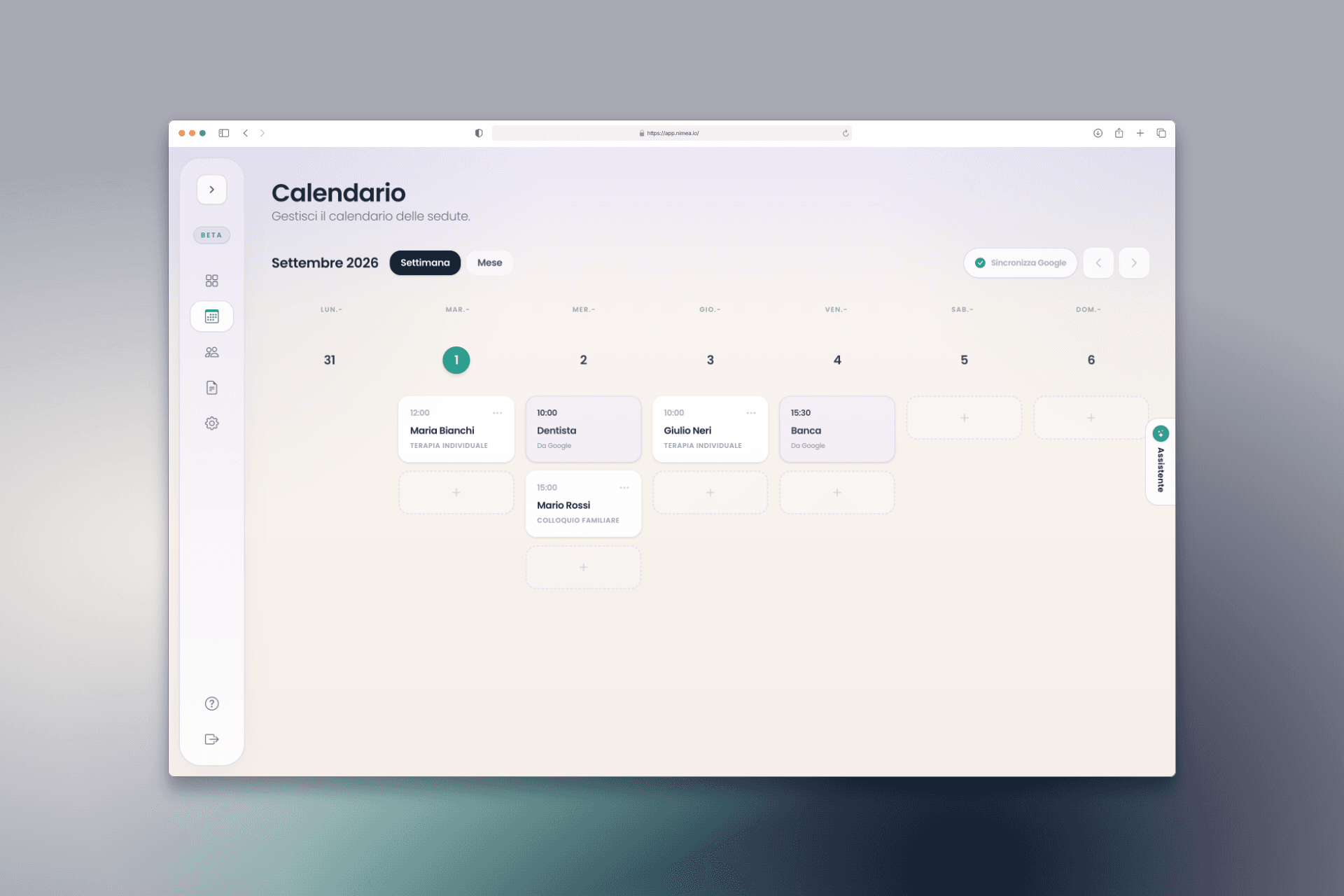
Puoi collegare il tuo account Google per visualizzare gli impegni di Google Calendar insieme alle sedute organizzate in Nimea.
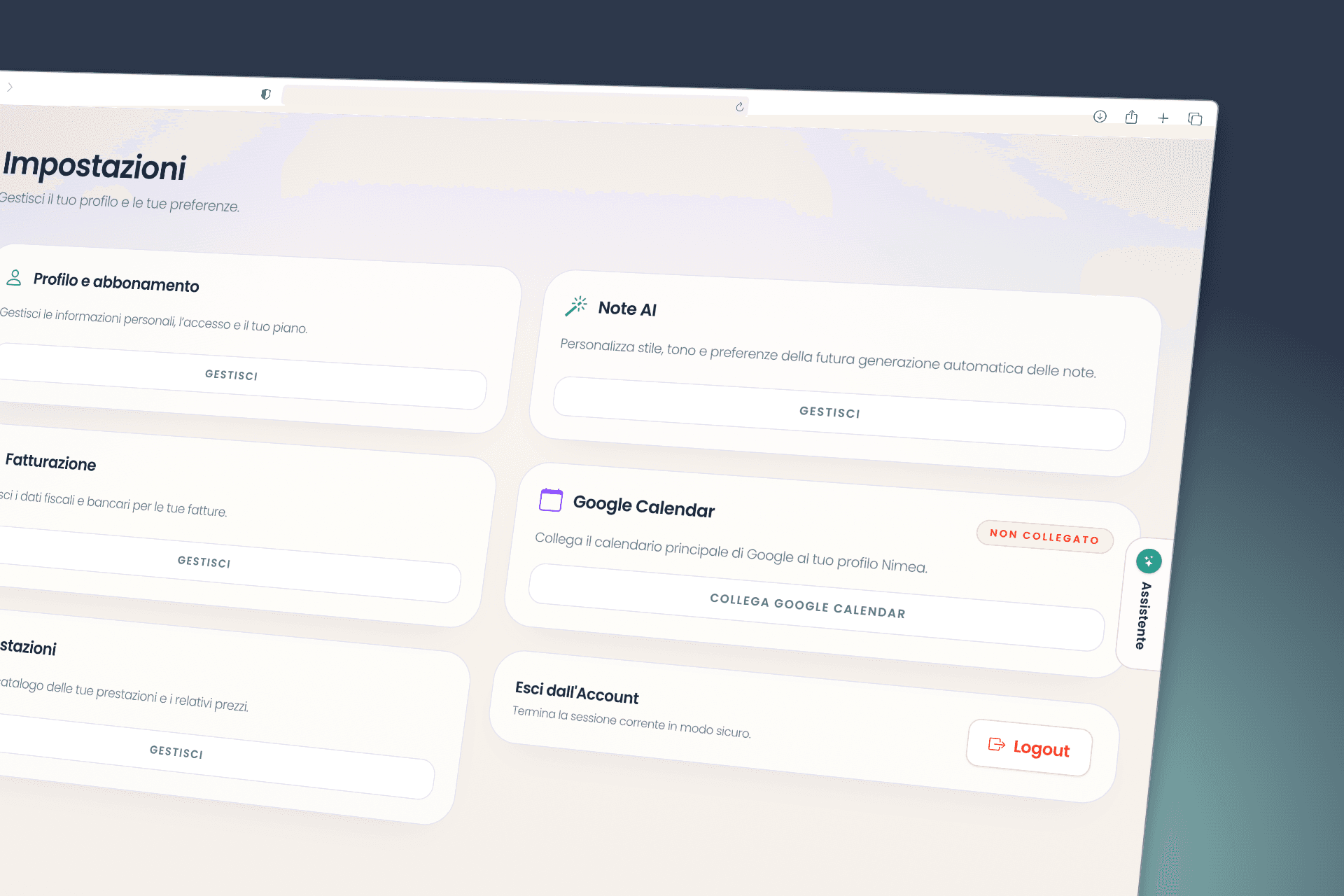
Per iniziare, apri la sezione Impostazioni all’indirizzo /impostazioni. Nella scheda “Google Calendar”, seleziona “Connetti Google Calendar”.
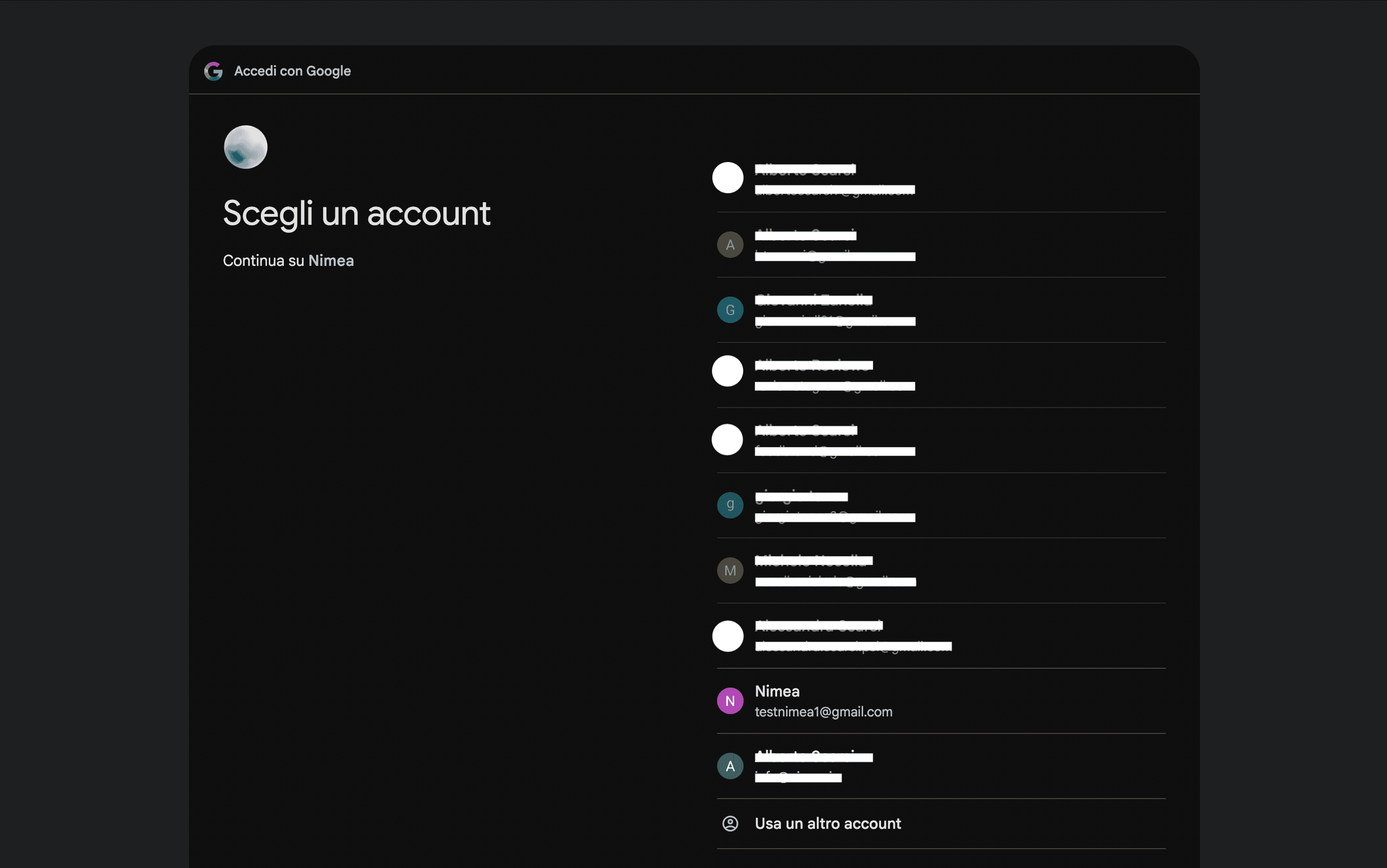
1. Scegli l’account Google
Si aprirà la procedura di accesso Google. Seleziona l’account nel quale si trovano i calendari che vuoi visualizzare in Nimea.
Se l’account corretto non compare nell’elenco, seleziona “Usa un altro account” e accedi con le credenziali desiderate.
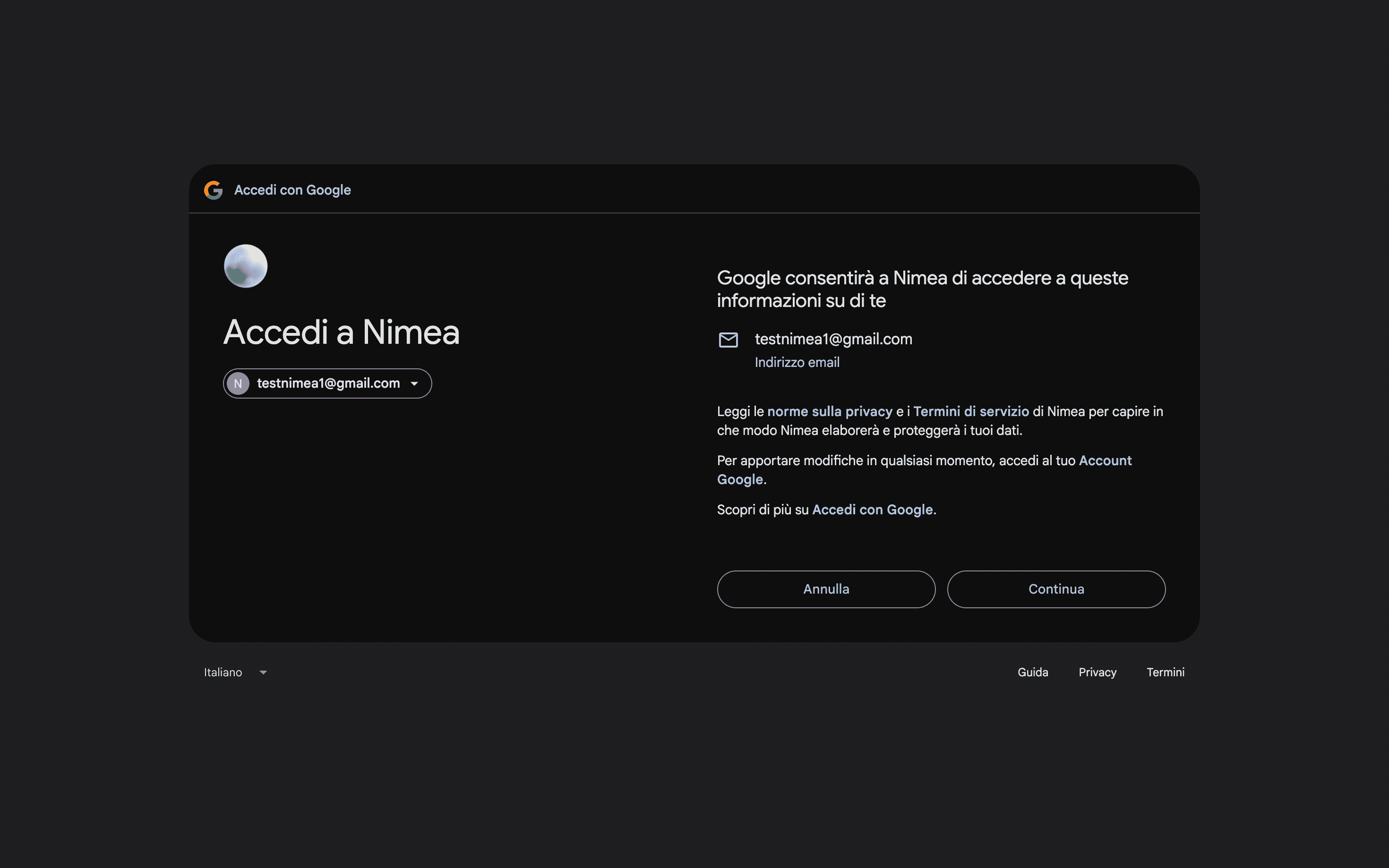
2. Continua con l’account selezionato
Google mostrerà l’account scelto e le informazioni di base condivise con Nimea durante l’accesso. Controlla che l’indirizzo email sia quello corretto, quindi seleziona “Continua”.
3. Autorizza l’accesso ai calendari
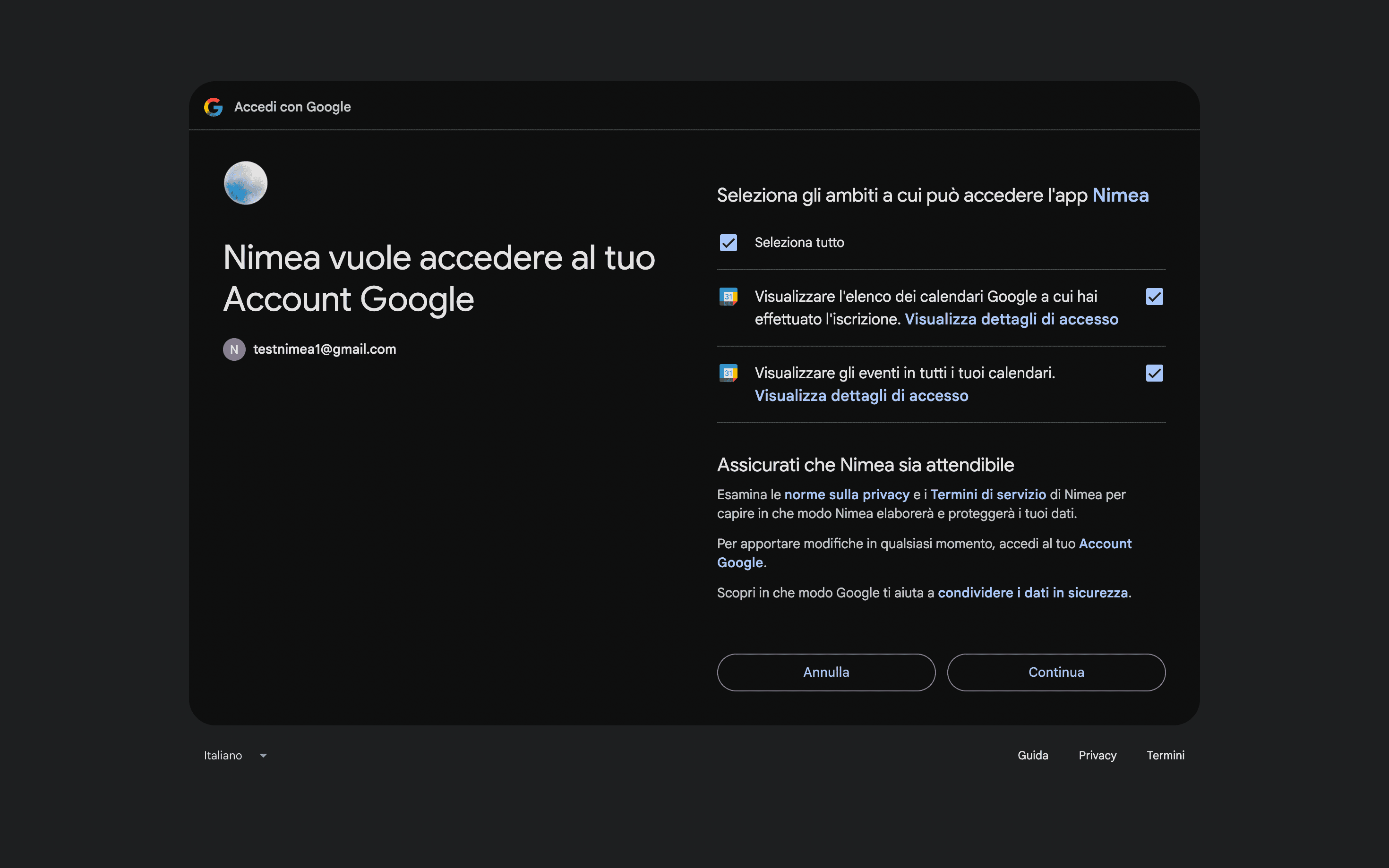
Nella schermata successiva Google richiede il consenso per le due autorizzazioni necessarie alla visualizzazione degli impegni.
- Visualizzare l’elenco dei calendari Google ai quali hai effettuato l’iscrizione.
- Visualizzare gli eventi presenti nei tuoi calendari.
4. Completa il collegamento
Dopo aver selezionato le due voci, premi nuovamente “Continua”. Al termine dell’autorizzazione verrai riportato in Nimea e il collegamento sarà completato.
Apri la sezione Calendario all’indirizzo /calendario. Gli impegni provenienti da Google saranno visibili insieme alle sedute Nimea e riconoscibili dall’indicazione “Da Google”.