
Nimea può adattare lo stile delle note AI al tuo modo di lavorare. Puoi indicare il tuo approccio professionale, il tono desiderato, la lunghezza e le preferenze linguistiche da applicare alle nuove bozze.
Per iniziare, apri la sezione Impostazioni all’indirizzo /impostazioni. Nella card “Note AI”, sulla destra, seleziona il pulsante “Gestisci”.
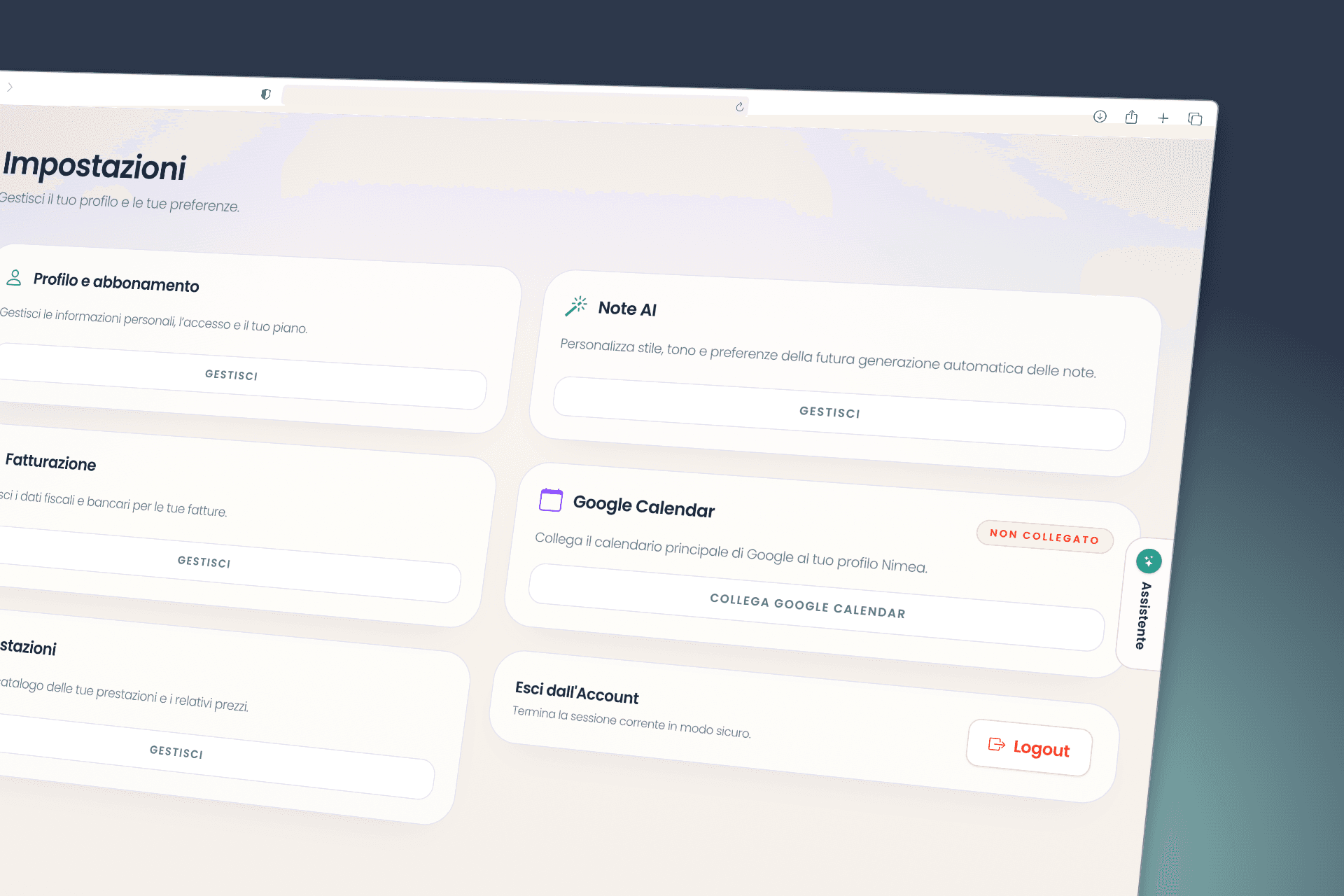
1. Avvia la configurazione guidata
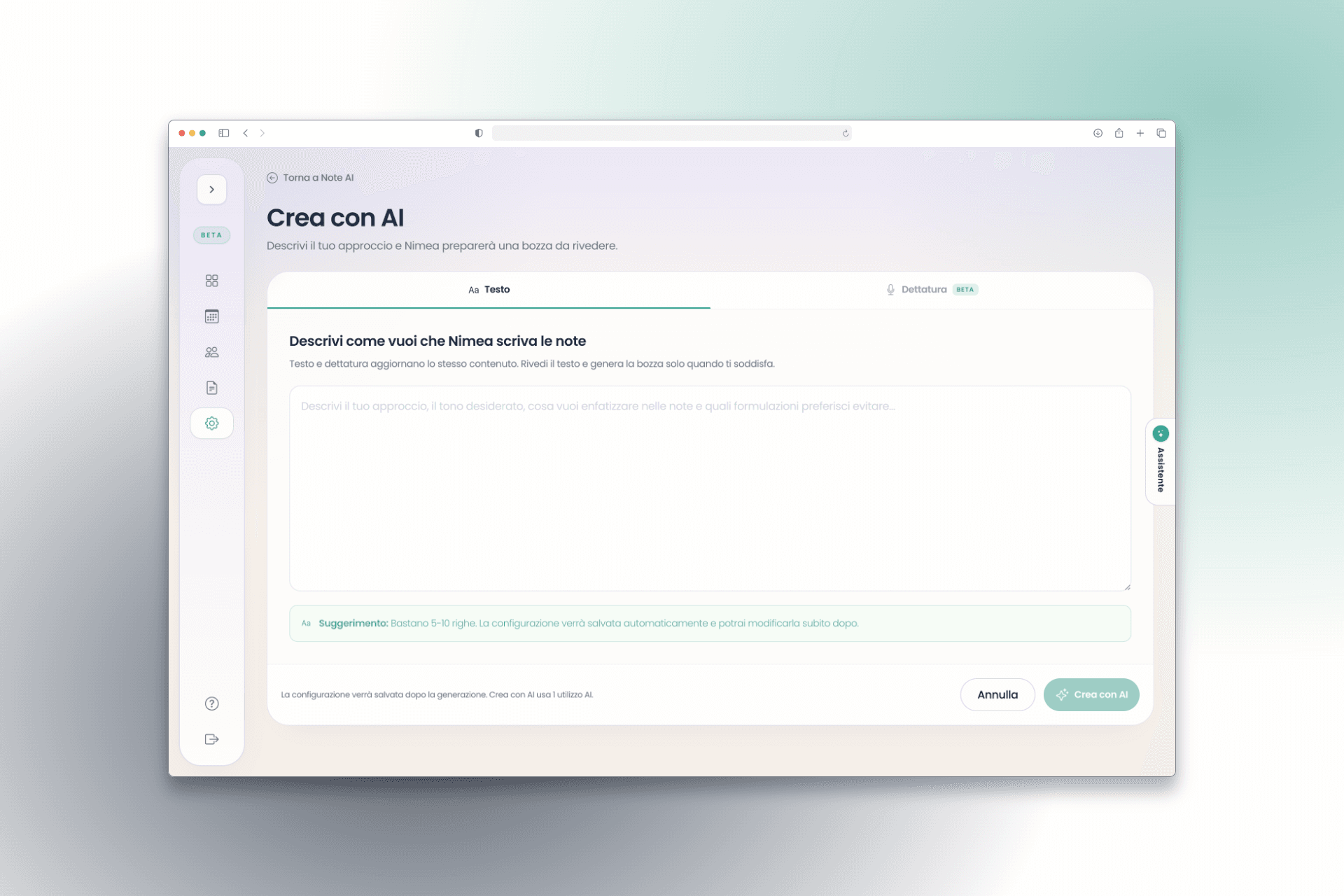
Nella pagina “Stile note AI”, seleziona il pulsante verde “Crea con AI”. Si aprirà una procedura guidata nella quale puoi descrivere come vuoi che Nimea scriva le note.
Puoi fornire le indicazioni scrivendo nel campo di testo oppure usando la dettatura vocale, come durante la creazione delle note. Testo e dettatura aggiornano lo stesso contenuto, che puoi rileggere e correggere prima di procedere.
2. Descrivi il tuo stile professionale
Inserisci una breve descrizione di te come professionista e delle caratteristiche che vuoi ritrovare nelle note. Puoi indicare, per esempio, il tuo approccio terapeutico, il tono preferito, il livello di sintesi, gli aspetti da mettere in evidenza e le formulazioni che preferisci evitare.
Quando la descrizione rappresenta correttamente il tuo modo di lavorare, seleziona “Crea con AI”. Nimea preparerà una configurazione iniziale da rivedere.
- Approccio terapeutico e metodo di lavoro.
- Tono delle note, per esempio empatico, professionale o più sintetico.
- Lunghezza e livello di dettaglio desiderati.
- Stile linguistico e aspetti da enfatizzare.
- Espressioni, formule o impostazioni che vuoi evitare.
3. Rivedi e modifica la configurazione
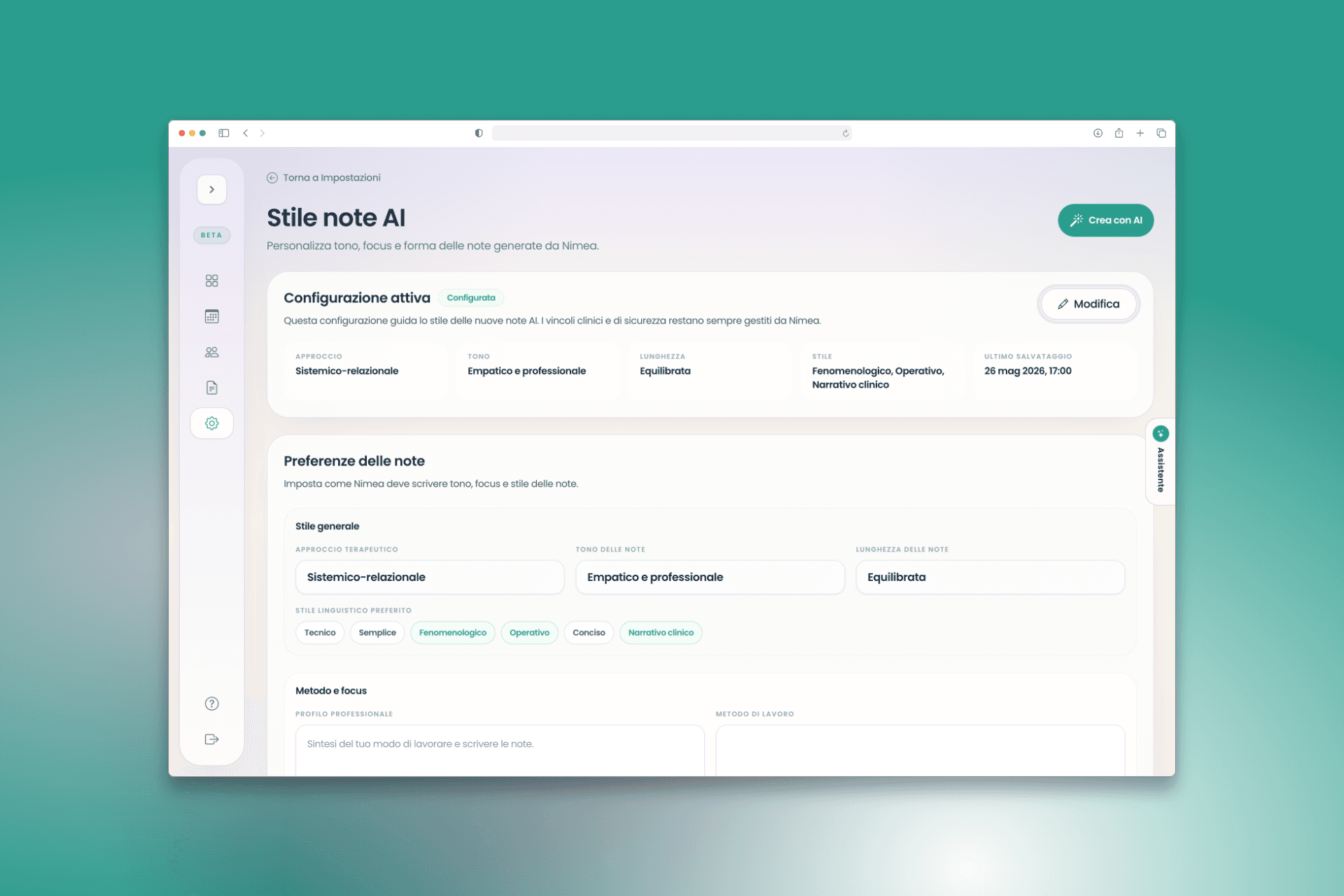
Dopo la generazione, la configurazione diventa attiva. Il riepilogo mostra le preferenze principali applicate alle nuove note, come approccio, tono, lunghezza e stile.
Seleziona “Modifica” per intervenire sui singoli campi e adattare la configurazione. Puoi aggiornare le preferenze ogni volta che cambia il tuo modo di lavorare o quando vuoi rendere le note più coerenti con le tue esigenze.
Modificare il prompt finale
Per un controllo più diretto, scorri fino alla card “Avanzate: prompt finale”. Qui puoi modificare il testo finale che guida la generazione delle note.
Intervieni sul prompt avanzato solo quando vuoi definire indicazioni più precise rispetto ai campi della configurazione guidata. Dopo la modifica, rileggi il testo completo e salva le variazioni.