
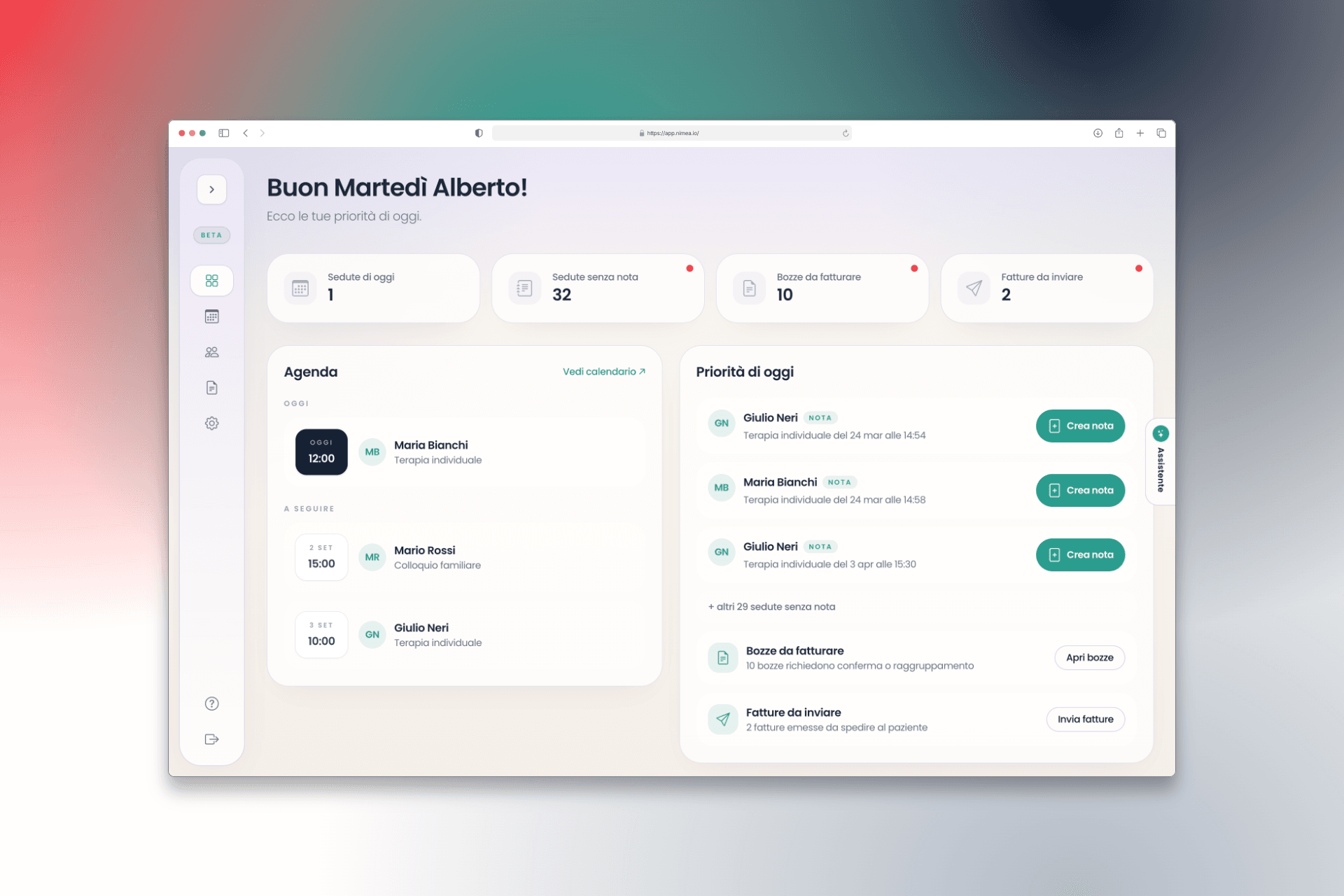
In genere una nota viene collegata a una seduta specifica, così resta associata al paziente e alla data corretta. Se una seduta si conclude senza una nota collegata, Nimea la considera incompleta e la mostra tra le priorità della dashboard.
Dalla dashboard puoi quindi riconoscere subito le sedute senza nota e completarle senza doverle cercare nella cronologia.
Da dove creare una nota
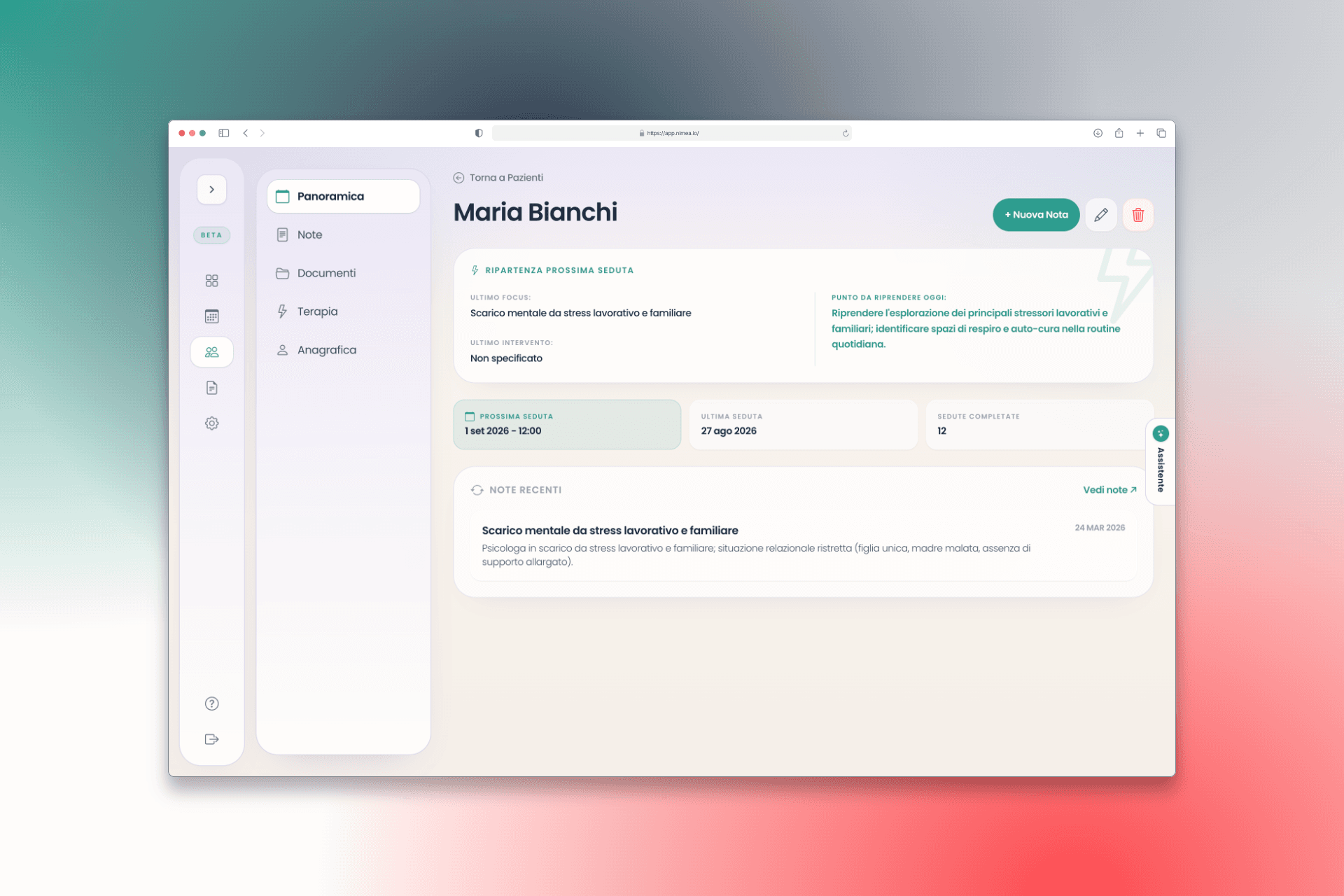
Puoi raggiungere la pagina di creazione in due modi. Dalla dashboard, individua la seduta incompleta nel riquadro “Priorità di oggi” e seleziona “Crea nota”. In alternativa, apri il profilo del paziente e seleziona “Nuova nota”.
Entrambi i percorsi aprono la stessa schermata di creazione. Quando parti dalla dashboard o dal profilo, Nimea imposta normalmente in automatico il paziente collegato.
- Dashboard: seleziona “Crea nota” accanto alla seduta senza nota.
- Profilo paziente: apri la scheda corretta e seleziona “Nuova nota”.
Inserire lo scarico mentale post-seduta
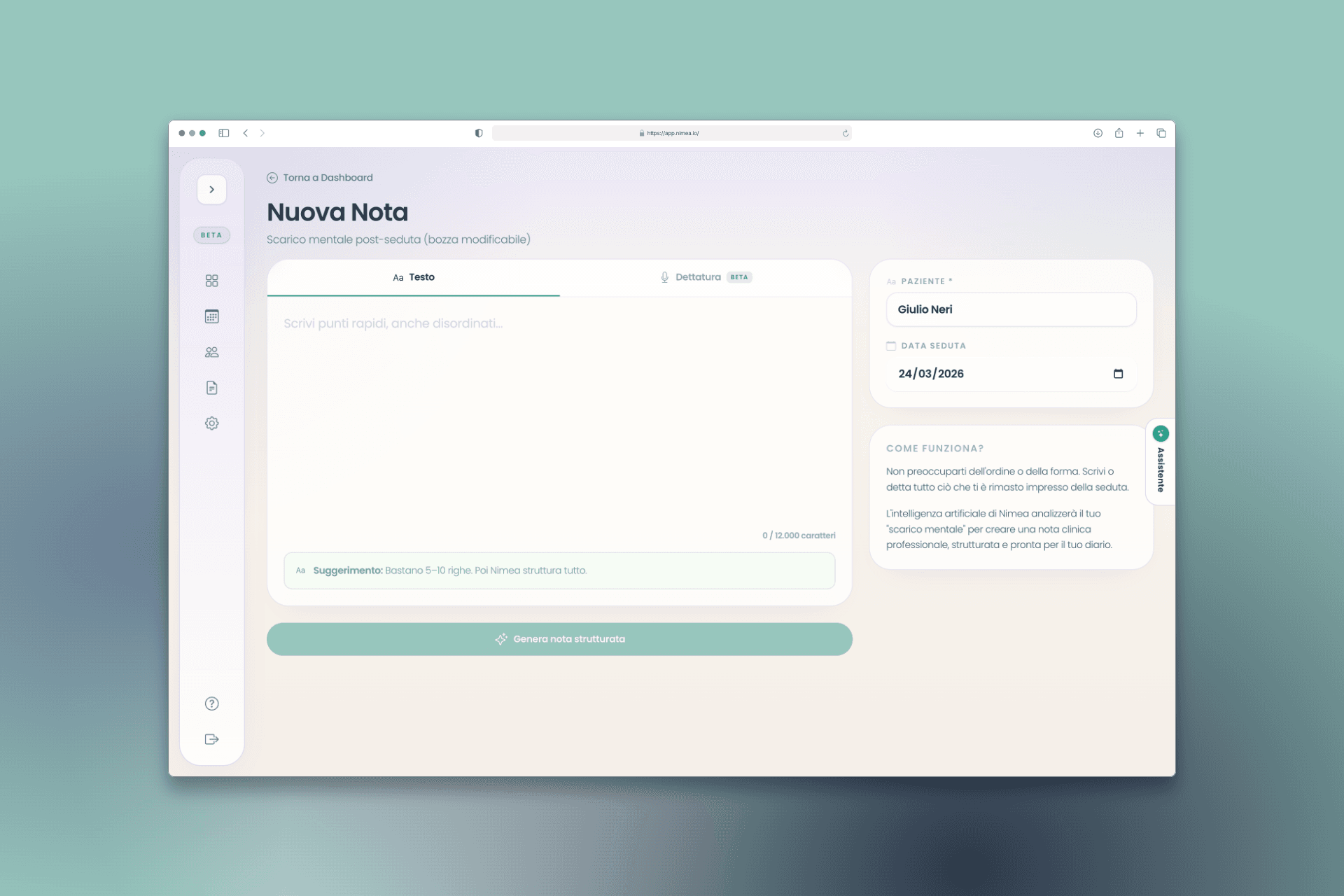
Dopo aver selezionato “Crea nota” o “Nuova nota”, si apre la schermata “Nuova Nota”. Inserisci lo scarico mentale post-seduta: appunti, osservazioni e informazioni che vuoi conservare sull’incontro.
Puoi scrivere nel campo di testo oppure usare la dettatura vocale. Non è necessario ordinare preventivamente il materiale: puoi inserire punti rapidi e appunti anche disordinati. L’AI li userà per preparare una bozza strutturata da rivedere.
- Scegli tra inserimento testuale e dettatura vocale.
- Riporta gli appunti e gli elementi importanti emersi durante la seduta.
- Controlla paziente e data della seduta.
- Seleziona “Genera nota strutturata”.
- Rileggi e modifica la bozza prima di salvarla.
Consultare e modificare la nota
Una volta creata, la nota è visibile nel profilo del paziente. Le note vengono ordinate per data, formando una timeline che permette di seguire nel tempo il percorso e ritrovare rapidamente gli incontri precedenti.
Ogni nota resta completamente modificabile anche dopo la creazione. Aprila dalla timeline per correggere, integrare o aggiornare il contenuto quando necessario.
Immagine della timeline con una nota creata
Spazio riservato allo screenshot della nota nel profilo paziente; il nome del file non è ancora indicato.